/fr/Articles/2026-articles-consommateur/ameliorer-la-qualite-impression-de-vos-photos-a-la-maison

Imprimer des photos à la maison vous permet de contrôler l’aspect et le rendu de vos images au-delà de l’écran. Pourtant, il arrive parfois que le produit fini ne soit pas tout à fait ce à quoi vous vous attendiez. Une photo peut paraître floue, les couleurs peuvent vous sembler différentes, ou l’image peut ne pas présenter les détails que vous aviez vus sur votre téléphone, votre appareil photo ou votre ordinateur.


Pour obtenir de belles impressions photo à la maison, tout commence avant même d’appuyer sur le bouton « Imprimer ». La résolution de l’image et les modifications qui y sont apportées, le papier choisi, les paramètres de l’imprimante et son entretien sont autant de facteurs pouvant avoir une incidence sur le résultat de l’impression. En abordant chacun de ces éléments, vous pourrez repérer les erreurs courantes liées à l’impression de photos et obtenir des tirages qui reflètent au mieux les images que vous avez prises.


Commencez en utilisant une image à haute résolution

Si une photo vous semble floue ou pixélisée une fois imprimée, commencez par vérifier l’image originale.


Les images numériques sont composées de pixels. Une image doit contenir suffisamment d’informations de pixels pour pouvoir être reproduite à la taille physique à laquelle vous souhaitez l’imprimer. Une photo qui paraît nette sur le petit écran d’un cellulaire peut paraître floue ou pixélisée lorsqu’on l’agrandit pour en faire un tirage de 8 x 10 pouces.


La source de l’image a également son importance. Une photo originale prise avec un appareil photo numérique ou un téléphone intelligent contient généralement davantage d’informations visuelles qu’une copie compressée qui a été téléchargée à partir d’un réseau social, transmise via une application qui réduit la taille du fichier ou enregistrée à plusieurs reprises à une qualité inférieure.


Avant d’imprimer, choisissez la version de l’image ayant la meilleure qualité possible. Si vous avez retouché la photo, enregistrez-en une version prête à imprimer sans en réduire inutilement les dimensions ni la qualité.


La taille d’impression a aussi son importance. L’augmentation de la taille physique d’une impression répartit les pixels disponibles sur une plus grande surface. Si une impression en petit format est nette, mais qu’une version agrandie apparaît floue, il se peut que l’image source n’ait pas une résolution suffisante pour le format agrandi.


Vérifier la qualité de l’image avant l’impression permet d’économiser à la fois du papier photo et de l’encre.
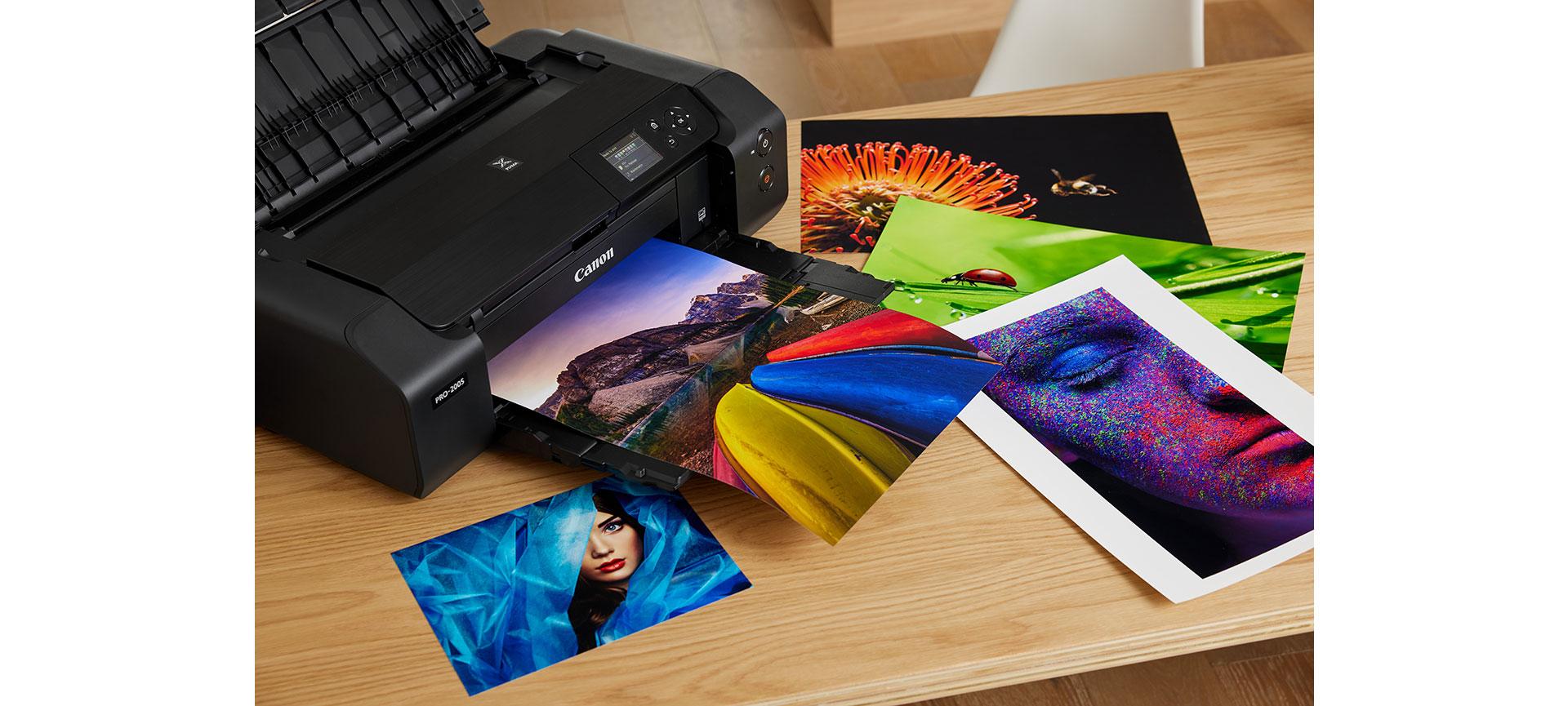
Sur un bureau en bois, à côté de plusieurs tirages d’art colorés, une imprimante photo Canon imagePROGRAF PRO-200S imprime une photo de montagne aux couleurs éclatantes.

Modifier et recadrer avant l’impression

Quelques ajustements avant l’impression peuvent faire une différence notable sur la photo finale.


Commencez par la composition. Le recadrage vous permet d’éliminer les zones de la photo qui peuvent nous distraire du sujet principal et d’ajuster l’image selon les dimensions souhaitées pour l’impression. Gardez à l’esprit le format du papier et le rapport de proportions que vous voulez obtenir, afin d’éviter que des portions importantes de la photo ne soient rognées de manière inattendue lors de l’impression.


Ensuite, pensez aux réglages de base comme la luminosité, le contraste, la couleur et la netteté. Les écrans émettent leur propre lumière, tandis que les photographies imprimées sont le reflet de la lumière ambiante. Ainsi, une image qui paraît lumineuse à sur un écran peut paraître différente une fois imprimée sur le papier.


Évitez de faire trop d’ajustements. Une netteté excessive peut donner aux contours un aspect peu naturel, tandis que des modifications trop marquées de la luminosité, du contraste ou de la couleur peuvent faire disparaître certains détails dans l’image.


Concernant les photographies de paysage notamment, certains réglages minutieux de l’exposition, des couleurs et de la composition peuvent vous aider à préparer une image avant l’impression.


Il peut également être utile de prévisualiser le cadrage final avant l’impression. Assurez-vous que les lignes d’horizon sont bien droites, que les éléments importants de la photo se trouvent dans la zone d’impression et que l’orientation choisie correspond à celle de l’image.


Choisissez le bon papier

Le choix du papier a une influence directe sur l’aspect d’une photo imprimée.


Les papiers photo sont offerts avec différentes finitions, notamment brillante, semi-brillante et mate. Chaque finition donne un rendu différent de la couleur, du contraste et de la lumière; le bon choix dépend donc en partie de l’image et de la façon dont vous comptez la présenter.


Le papier brillant permet d’obtenir un fini lisse et réfléchissant qui convient particulièrement bien pour les photos colorées. Le papier semi-brillant permet d’obtenir en partie cette vibrance tout en limitant les reflets, tandis que le papier mat a une surface non réfléchissante qui peut mieux convenir à certaines images et à certains environnements d’affichage.


La qualité et la compatibilité du papier ont également leur importance. Utilisez du papier photo compatible avec votre imprimante et vérifiez les formats et les types de papier recommandés, ainsi que les instructions de chargement propres à votre modèle. Lorsque vous utilisez une imprimante Canon, le papier photo et l’encre Canon originaux sont conçus pour fonctionner parfaitement avec l’imprimante, ce qui contribue à garantir une qualité d’impression et des performances constantes.


La compatibilité entre l’imprimante, l’encre et le papier est importante lors de la production de photographies. Le guide de Canon pour choisir le meilleur papier, la meilleure encre et le meilleur format explique en détail comment ces choix influent sur le résultat final.


Si vous débutez, essayez d’imprimer la même image sur différents papiers compatibles. Les comparer côte à côte peut vous aider à savoir quelle finition convient le mieux pour vos photos.

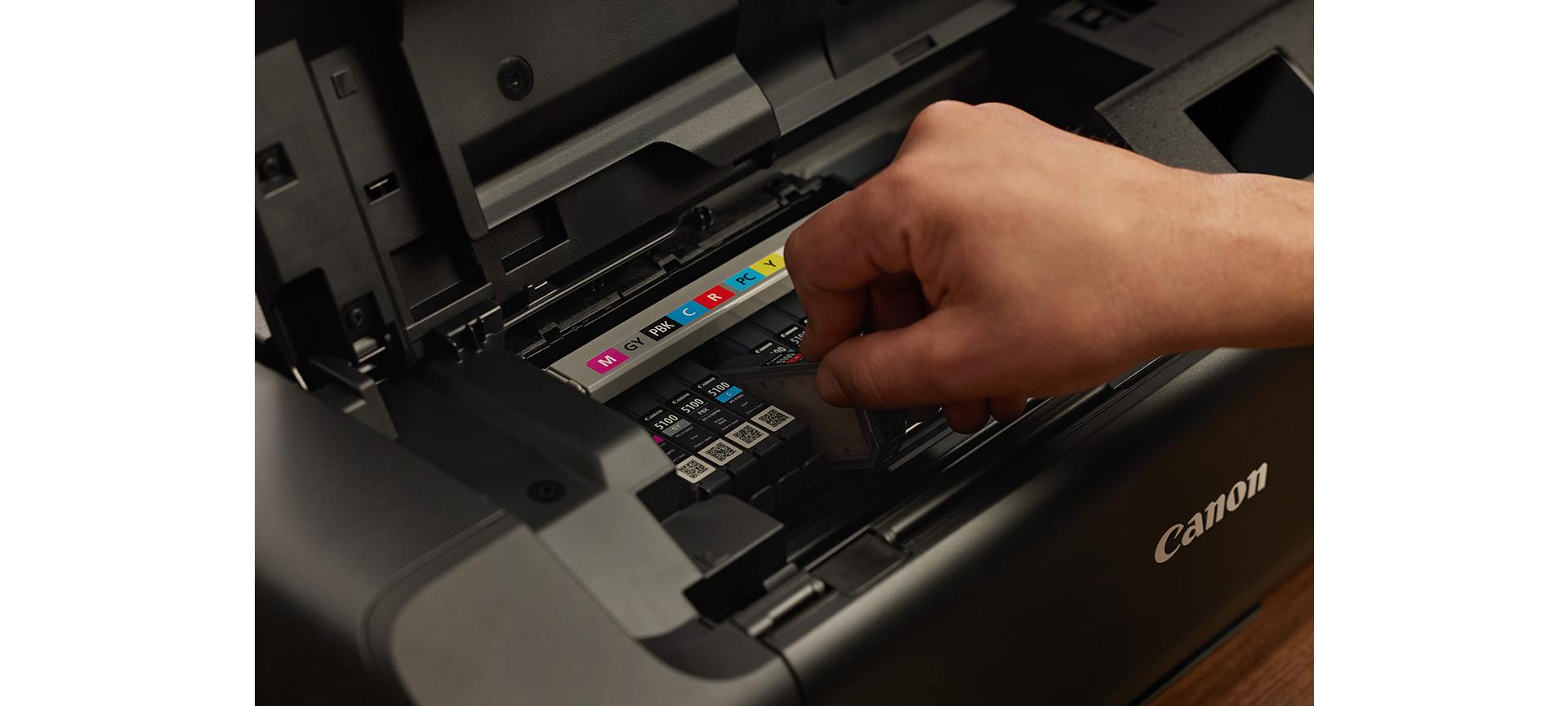
Une main installant une cartouche d’encre dans le compartiment à encre ouvert d’une imprimante photo Canon.

Adaptez les paramètres de l’imprimante au papier 

Le choix du papier photo n’est qu’une étape du processus. Les paramètres envoyés à l’imprimante doivent également correspondre au support que vous avez chargé. 


Avant d’imprimer, vérifiez le type de papier sélectionné dans les paramètres de l’imprimante. Si vous utilisez du papier photo brillant, par exemple, choisissez le paramètre de support compatible correspondant plutôt que de laisser l’imprimante réglée sur « papier ordinaire ». 


Le paramètre de support permet à l’imprimante de déterminer comment traiter le travail d’impression. Un réglage incorrect peut avoir une incidence sur l’image finale. 


Vérifiez également les paramètres de qualité de l’impression. Les modes offrant une meilleure qualité conviennent généralement mieux aux photographies finies qu’aux réglages destinés à l’impression rapide de documents au quotidien. 


Voici d’autres paramètres que vous pouvez vérifier : 

  • Format du papier 
  • Orientation de la page 
  • Impression sans bordure (lorsque cette fonction est prise en charge) 
  • Mise à l’échelle 
  • Positionnement des images 
  • Qualité d’impression 

Portez une attention particulière à la fonction de mise à l’échelle automatique. Si l’image et le papier sont de formats différents, le logiciel peut agrandir ou recadrer la photo de manière à remplir la zone d’impression sélectionnée. Prévisualiser l’image avant de l’imprimer peut vous permettre de constater les recadrages indésirables. 


Le logiciel gratuit d’impression de photos de Canon peut également contribuer à simplifier ce processus. L’outil Easy-PhotoPrint Editor est conçu pour l’impression photo occasionnelle et à domicile, tandis que l’outil Professional Print & Layout est offert pour les imprimantes de la série imagePROGRAF PRO compatibles et permet un contrôle avancé de l’impression de photos (les deux outils sont offerts en anglais seulement). L’utilisation d’un logiciel Canon peut faciliter le choix des mises en page, des paramètres de support et des options d’impression adaptés à une imprimante Canon compatible, tout en réduisant le risque de mise à l’échelle automatique ou de recadrage imprévu induits par des logiciels tiers. 


Pour les photos importantes, pensez à faire un tirage d’essai de plus petit format avant de vous lancer dans un tirage de plus grand format. Cela vous permet d’évaluer la luminosité, les couleurs et le cadrage tout en utilisant moins de papier et d’encre. 


Vérifiez le niveau d’encre et assurez l’entretien de l’imprimante 

Si votre image source, votre papier et vos paramètres sont corrects, mais que la qualité d’impression a soudainement changé, vérifiez l’imprimante elle-même. 


Des couleurs délavées, des traînées, des zones manquantes ou des lignes inattendues peuvent indiquer que l’imprimante a besoin d’un entretien. Commencez par vérifier les niveaux d’encre et les messages affichés par l’imprimante ou son logiciel. 

Les imprimantes à jet d’encre peuvent également nécessiter un entretien régulier lorsque la qualité d’impression se détériore. Selon le modèle Canon, les fonctions d’entretien nécessaires peuvent inclure une vérification des buses, un nettoyage de la tête d’impression et un alignement de la tête d’impression : 

  • Une vérification des buses permet de déterminer si l’encre est bien distribuée. 
  • Si le motif laisse entrevoir un problème, commencez par effectuer un nettoyage standard de la tête d’impression. Si le problème persiste après qu’un nettoyage standard a été effectué deux fois, un nettoyage en profondeur pourrait être la prochaine étape requise, selon le modèle de votre imprimante et les instructions qui s’y rapportent. 
  • Le nettoyage en profondeur consomme beaucoup plus d’encre que le nettoyage standard de la tête d’impression; il ne doit donc pas être fait à la première étape de la résolution de problèmes. 
  • L’alignement permet de corriger certains problèmes liés à l’apparence des lignes ou des couleurs imprimées. 

Respectez les directives d’entretien propres à votre imprimante lorsque vous effectuez l’un ou l’autre de ces types de nettoyage. Évitez de lancer le nettoyage en profondeur sans raison, car ce processus consomme davantage d’encre. 


Une utilisation régulière et une manipulation adéquate du papier et de l’encre peuvent également contribuer à garantir une qualité d’impression constante. Conservez le papier photo conformément aux instructions fournies et évitez tout contact inutile avec la surface imprimable, car la graisse ou l’humidité de vos mains peuvent altérer le papier.

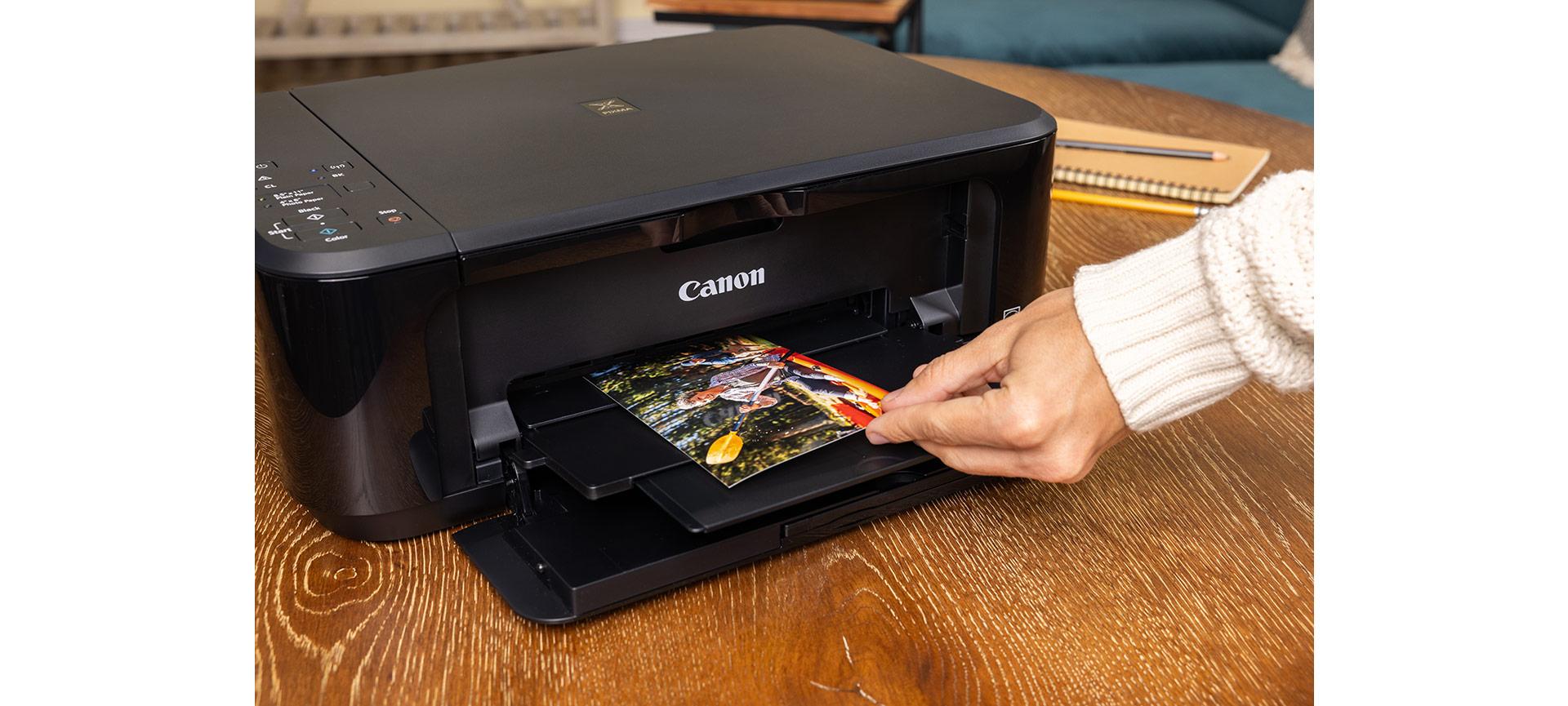
Une main récupérant du bac de sortie d’une imprimante Canon PIXMA noire, une photo couleur fraîchement imprimée représentant un kayakiste.

Erreurs courantes lors de l’impression de photos

Lorsqu’une photo imprimée à la maison ne donne pas le résultat escompté, il est assez facile de trouver l’erreur en cause en révisant le processus d’impression utilisé. 


Voici quelques erreurs courantes en matière d’impression de photos : 

  • Commencer avec une image de basse résolution. Une image compressée ou de petite taille pourrait ne pas contenir suffisamment de détails pour être bien rendue dans le format d’impression souhaité. 
  • Agrandir une image de manière excessive. Un fichier qui comporte un texte apparaissant très nettement en petits caractères peut ne pas avoir une résolution suffisante pour pouvoir être imprimé en un format beaucoup plus grand. 
  • Ne pas regarder l’aperçu avant impression. Cela peut donner lieu à l’impression d’une image ayant subi un recadrage indésirable, dont l’orientation est incorrecte ou qui présente un mauvais positionnement des sujets. 
  • Utilisation d’un réglage incorrect du papier. Le type de support sélectionné doit correspondre au papier compatible chargé dans l’imprimante. 
  • Imprimer des photos en mode de qualité inférieure. Les paramètres prévus pour l’impression rapide de documents peuvent ne pas convenir aux photos finales. 
  • Faire trop de retouches. Une netteté, une saturation ou un contraste excessifs peuvent donner lieu à une impression d’aspect peu naturel. 
  • Ne pas tenir compte des messages indiquant la nécessité de faire un entretien. La présence de traînées, d’un manque de couleurs ou d’un résultat irrégulier peut indiquer qu’il est nécessaire de vérifier, de nettoyer ou d’aligner les buses. Commencez par effectuer un nettoyage standard de la tête d’impression lorsque cela est nécessaire, et ne faites un nettoyage en profondeur que si le nettoyage standard ne résout pas le problème après deux tentatives. 
  • Utilisation d’un papier inadapté. Le papier ordinaire d’usage quotidien n’est pas conçu pour les mêmes usages que le papier photo. Pour les imprimantes Canon, l’encre Canon et le papier photo originaux sont conçus pour être utilisés ensemble afin de garantir une qualité d’impression et des performances constantes. 


La combinaison de plusieurs choix est requise pour obtenir des photos imprimées réussies. Commencez avec une image de haute qualité, adaptez-la au format souhaité, sélectionnez un papier photo compatible, vérifiez les paramètres de l’imprimante et réglez les problèmes d’entretien au fur et à mesure qu’ils surviennent. 


Une fois que ces notions fondamentales sont acquises, l’impression à domicile vous permet aussi d’expérimenter. Selon les formats et les types de papier choisis, et selon les idées que vous souhaitez mettre en valeur, une même image numérique peut donner lieu à des œuvres finales très différentes. Découvrir des façons créatives d’imprimer et d’afficher vos photos à la maison peut vous aider à transformer ces images sur l’écran en un objet dont vous pourrez profiter au quotidien.