2. Suivez les étapes ci-dessous lorsque votre session dans le serveur uniFLOW est ouverte.
a. Sauvegarde des comportements originaux sur le serveur uniFLOW
- Faites une sauvegarde du gestionnaire Universal Login Manager original et du serveur ICARUS Server for Web behaviours sur le serveur uniFLOW.
- Créez une sauvegarde des ensembles de scripts ICARUS suivants (.isa) à partir de :
« ..\uniFLOW\WebClient\icarus\packages\ ».
LMCARDTYPELOGIN.isa
LMPINCODETYPELOGIN.isa
LMUSERNAMEPWDTYPELOGIN.isa
UNIFIEDLOGIN.isa (non disponible dans l’uniFLOW V5.3 SRx)
WE_SET_WORKFLOW_USER.isa (non disponible dans l’uniFLOW V5.3 SRx)
b. Mise en œuvre des nouveaux comportements sur le serveur uniFLOW
- Mettez en œuvre le nouveau gestionnaire Universal Login Manager et le serveur ICARUS Server for Web behaviours sur le serveur uniFLOW (veuillez vous assurer de télécharger les fichiers correspondant à la version appropriée comme cela est énoncé précédemment).
- Réglez le niveau d’ouverture de session à Flow (facultatif) dans Techsupport Log à l’adresse http://localhost/pwserver/techsupport.asp.
- Copiez les ensembles de scripts ICARUS suivants (.isa) dans :
« ..\uniFLOW\WebClient\icarus\packages\install\ ».
LMCARDTYPELOGIN.isa
LMPINCODETYPELOGIN.isa
LMUSERNAMEPWDTYPELOGIN.isa
UNIFIEDLOGIN.isa (non disponible dans l’uniFLOW V5.3 SRx)
WE_SET_WORKFLOW_USER.isa (non disponible dans l’uniFLOW V5.3 SRx)
Remarque : Le fichier « Install » sert de dossier direct. Les fichiers disparaissent après quelques secondes et sont installés automatiquement.
La copie des fichiers ci-dessus doit uniquement être effectuée sur le serveur uniFLOW. Les comportements seront automatiquement synchronisés avec le RPS connecté (le cas échéant)*. Le serveur uniFLOW principal sera automatiquement synchronisé avec tous les RPS connectés au cours du prochain intervalle de synchronisation. Aucun redémarrage des services uniFLOW/RPS n’est requis.
* Si la gestion des ressources internes a été désactivée, les fichiers du gestionnaire Universal Login Manager doivent être copiés manuellement sur le RPS connecté. Dans ce cas, copiez les ensembles de scripts Icarus dans :
« ..\uniFLOW Remote Print Server\Web\Icarus\Packages\install\ » sur tous les serveurs d’impression à distance connectés.
Si le niveau d’ouverture de session a été réglé à Flow, vous trouverez un message respectif dans le journal, par exemple :
« The Script Assembly C:\Program Files (x86)\uniFLOW\WebClient\Icarus\packages\install\USERNAMEPWDTYPELOGIN.isa has been successfully installed. »
Remarque : N’oubliez pas de réinitialiser le niveau d’ouverture de session à Error (par défaut) après avoir réussi la mise en œuvre.
c. Enregistrement des nouveaux comportements
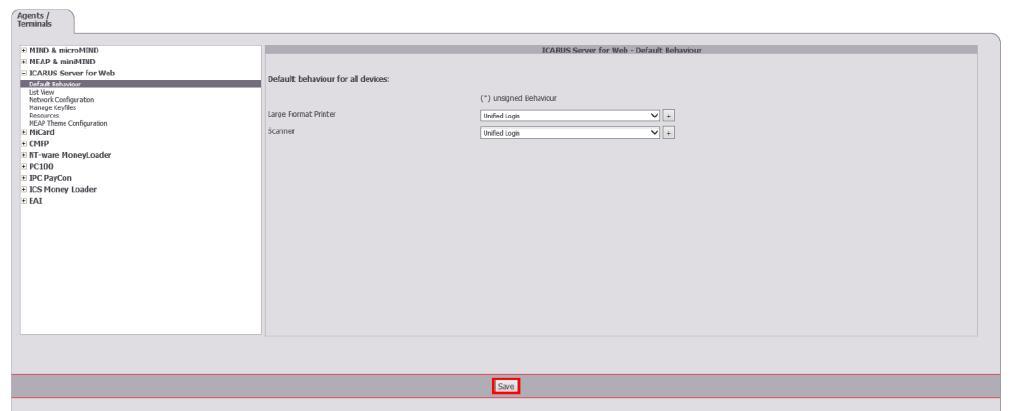
Enregistrez la configuration de comportement du gestionnaire Universal Login Manager afin de recharger le comportement sur les appareils connectés.
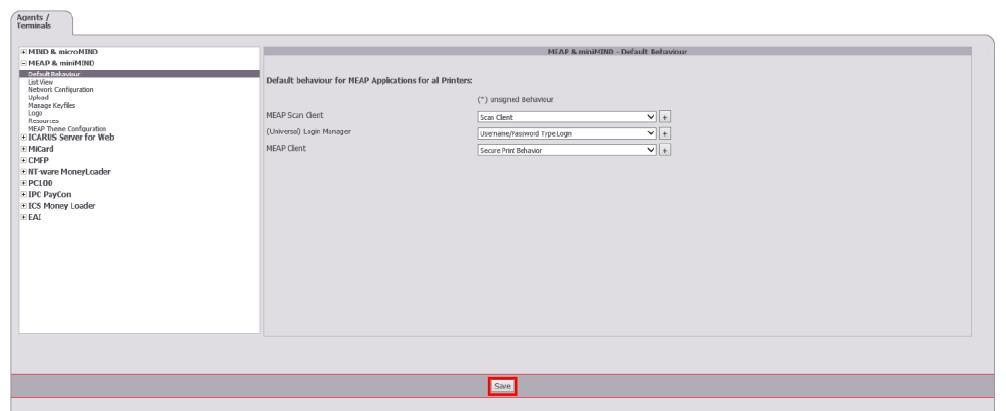
- Ouvrez la configuration du serveur uniFLOW et rendez-vous à : Connections – MEAP & miniMIND – Default Behaviour. Cliquez sur Save.