Étape 1 : Mettre à jour le micrologiciel afin de disposer de la version la plus récente
- À partir de l’écran d’accueil 1, appuyez sur la flèche droite pour accéder à l’écran d’accueil 2, puis sur l’icône de mise à jour du micrologiciel.
- Installez la mise à jour du micrologiciel (le cas échéant).
- Un avis s’affichera pour confirmer que votre version du micrologiciel est la plus récente.
- Si vous devez mettre à jour le micrologiciel, éteignez l’imprimante une fois la mise à jour terminée.
- Allumez l’imprimante en appuyant sur le bouton d’alimentation.
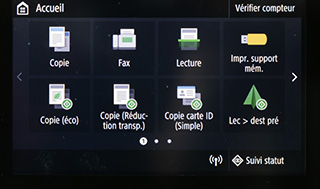
Écran d’accueil 1


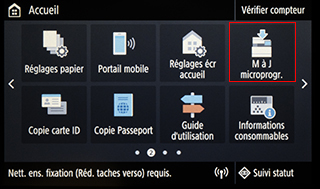
Écran d’accueil 2
* L’emplacement ou l’écran peut varier.
Remarque : Cette étape est nécessaire pour l’inscription en ligne.
Étape 2 : Récupérer le numéro de série et les chiffres de contrôle / le code de vérification
- À partir de l’écran d’accueil 1, appuyez sur la flèche droite pour accéder à l’écran d’accueil 4, ensuite sur l’icône des « Réglages de livraison de toner ».
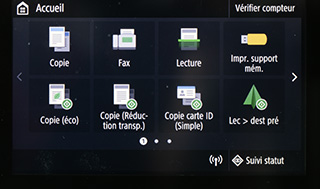
Écran d’accueil 1
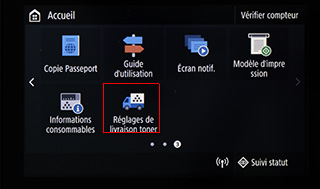
Écran d’accueil 4
- Appuyez sur « Réglages de livraison de toner ».
- Appuyez sur « Réglages de livraison de toner ».
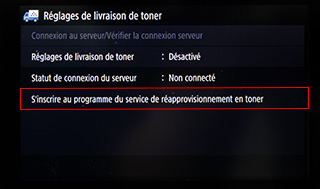
- Appuyez sur « S’inscrire au programme de service de réapprovisionnement en toner ».
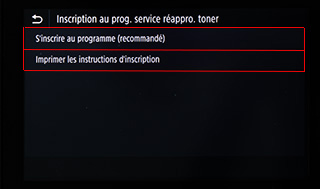
- Appuyez sur « S’inscrire au programme (recommandé) » pour obtenir le code QR, le numéro de série, le total de contrôle, les chiffres de contrôle et le code de vérification.
- Appuyez sur « Imprimer les instructions d’inscription » pour imprimer le numéro de série, le total de contrôle, les chiffres de contrôle, le code de vérification et les directives.
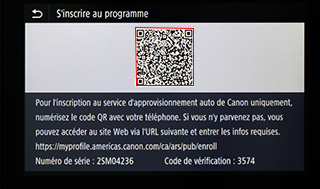
- Balayez le code QR avec un appareil mobile pour commencer l’inscription.
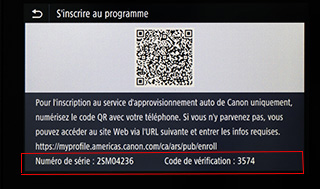
- Faites glisser l’écran vers le haut pour saisir manuellement le numéro de série, le total de contrôle, les chiffres de contrôle et le code de vérification.
Étape 3 : Activer le service de réapprovisionnement automatique
Si on vous le demande, suivez les directives à l’écran. Si aucune invite ne s’affiche, suivez les directives ci-dessous.
- Appuyez sur l’icône de « Réglages de livraison toner ».
- Appuyez sur « Réglages de livraison de toner : Désactivé ».
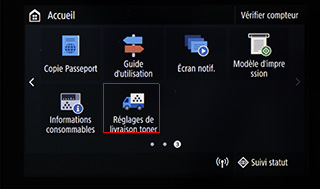
Écran d’accueil 1
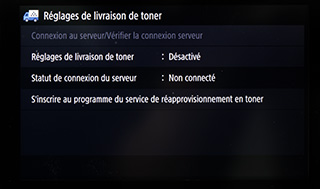
Écran d’accueil 2
* L’emplacement ou l’écran peut varier.
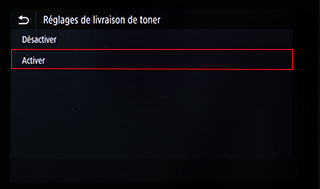
- Appuyez sur « Activer » pour commencer la configuration.
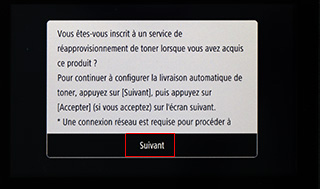
- Appuyez sur « Suivant » après avoir lu la première étape de validation.
Étape 4 : Réaliser les dernières étapes de validation
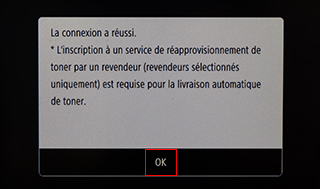
L’écran de validation ci-dessous devrait ensuite apparaître.
- Appuyez sur « OK ».
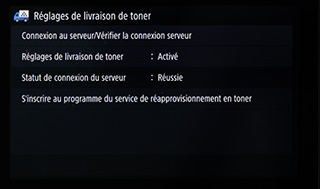
- Vérifiez le statut de la connexion du serveur. Vous devriez voir l’écran « Statut de connexion du serveur : Réussie » ci-dessous. Si un message d’erreur apparaît, suivez les directives à l’écran.